내가 사용중인 AI와 연결해서
전문가 웹디자인과 복잡한 개발을 대화로 완성!
검색엔진 최적화와 AI 응답 등 SEO, AEO까지 완벽히 제공합니다.
 Claude
 ChatGPT
 Gemini
 Cursor+ MCP를 지원하는 모든 AI
브라우저나 앱에서도
MCP 연결이 손쉽게 가능합니다.
사용 중인 AI를 선택하면 연결 순서를 화면과 함께 안내합니다. 서버 URL은 어떤 AI든 같습니다.
- 1
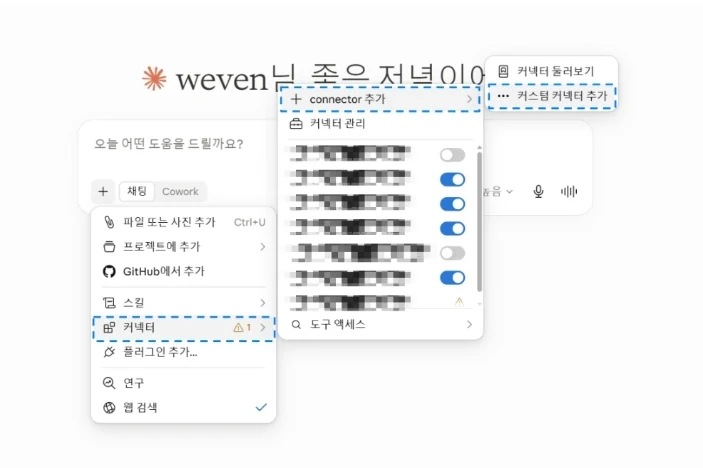
커스텀 커넥터 추가 열기
Claude 입력창 왼쪽 아래 + 를 누르고 커넥터 → + connector 추가 → 커스텀 커넥터 추가 를 선택합니다.
- 2
이름과 서버 URL 입력
이름에 Zaemit, 원격 MCP 서버 URL에 아래 주소를 넣고 추가 를 누릅니다.
https://zaemit.ai/mcp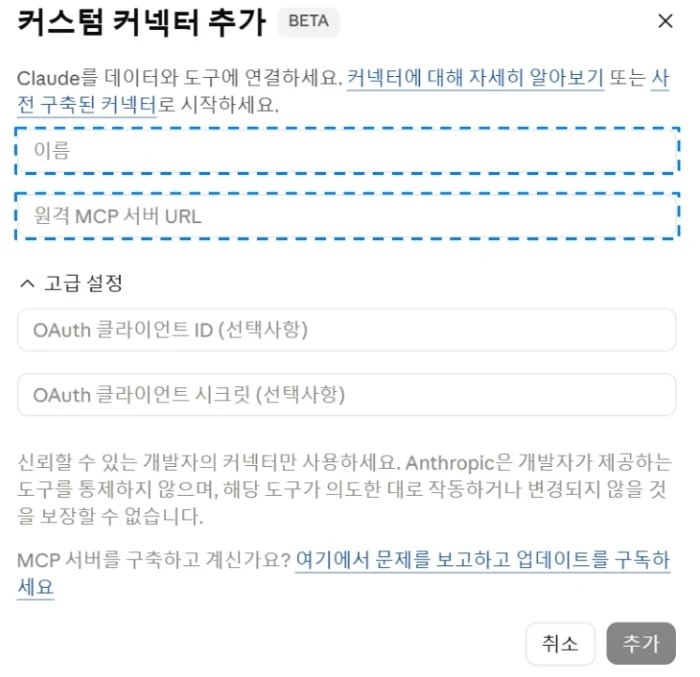
- 3
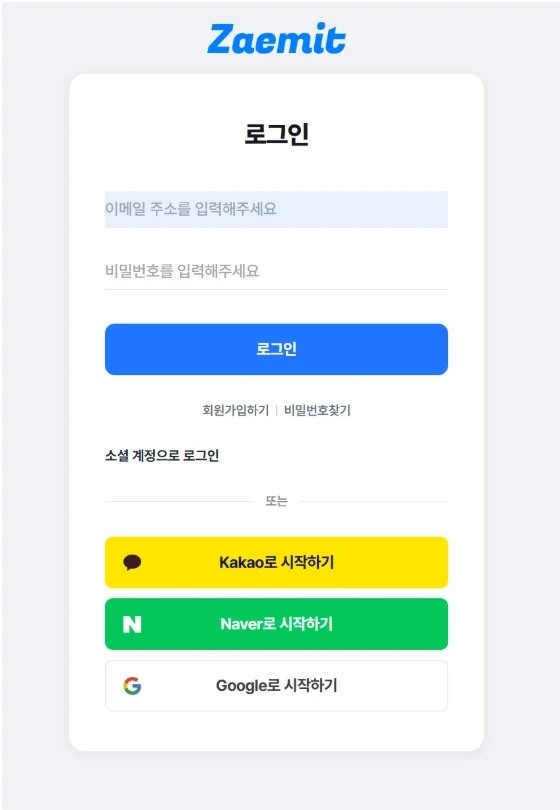
재밋 계정으로 로그인
로그인 창이 열리면 재밋 계정으로 로그인합니다. 계정이 없다면 회원가입 후 진행하세요. 카카오·네이버·구글 계정도 됩니다.
- 4
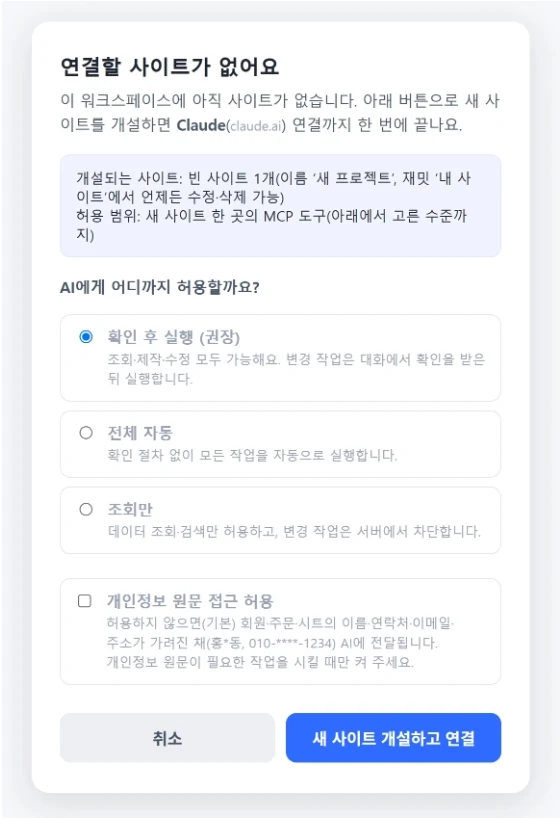
사이트 개설하고 연결
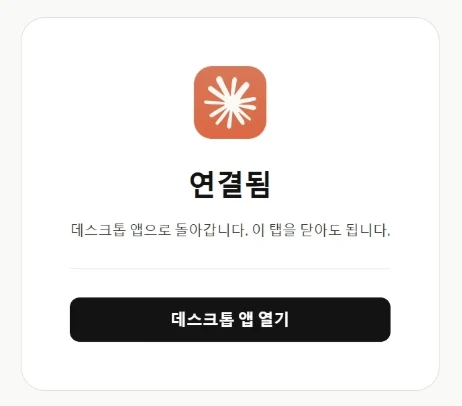
아직 사이트가 없으면 연결할 사이트가 없어요 화면이 나옵니다. AI에게 허용할 범위를 고르고 새 사이트 개설하고 연결 을 누르면 연결됨 이 표시됩니다. 이제 Claude에서 대화로 시작하세요.
ChatGPT웹 · 4단계 · 개발자 모드 필요- 1
개발자 모드 켜기
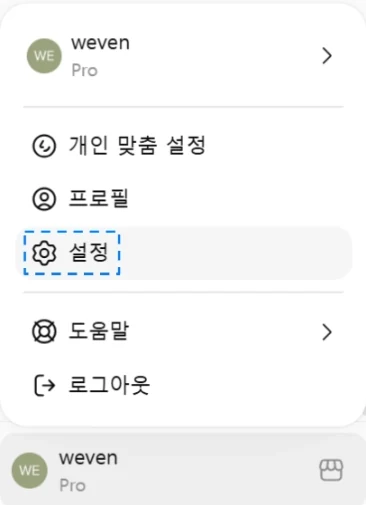
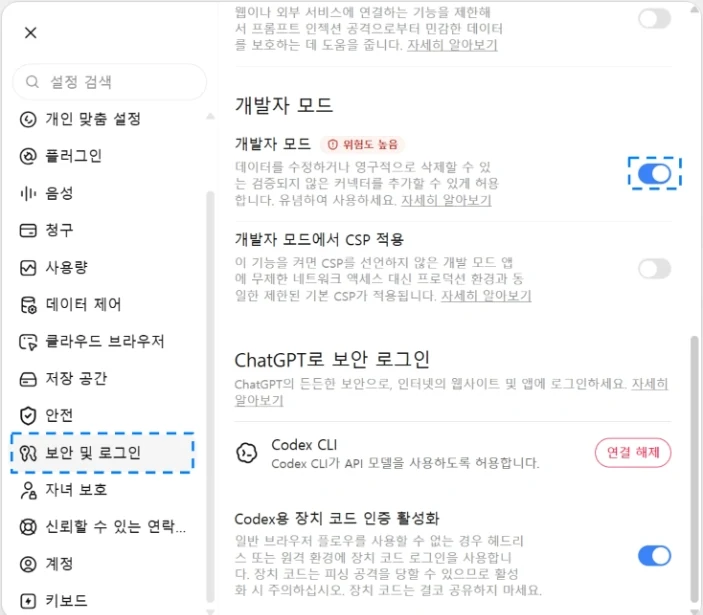
왼쪽 아래 프로필 → 설정 → 보안 및 로그인 탭에서 개발자 모드 토글을 켭니다.
- 2
플러그인 추가
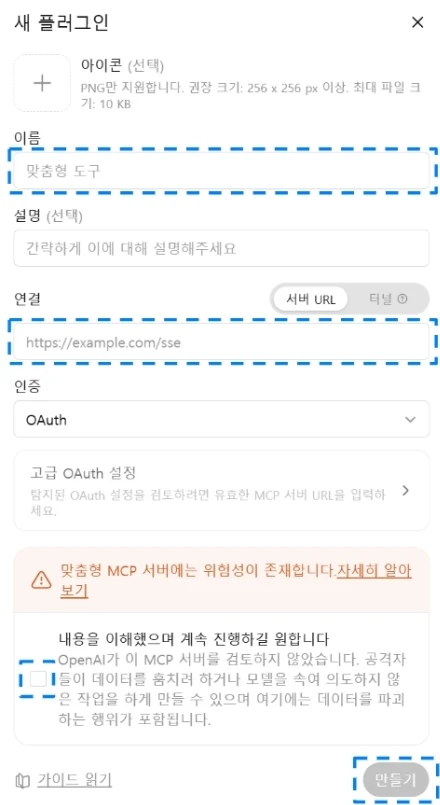
왼쪽 메뉴 플러그인 → 검색창 옆 + 를 누릅니다. 이름에 Zaemit, 연결(서버 URL)에 아래 주소를 넣고 “내용을 이해했으며 계속 진행하길 원합니다”를 체크한 뒤 만들기.
https://zaemit.ai/mcp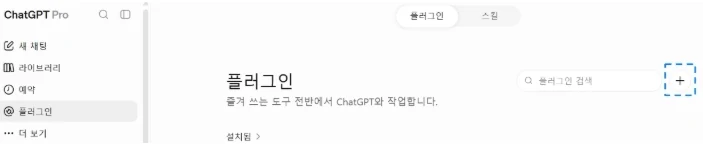
- 3
재밋 계정으로 로그인
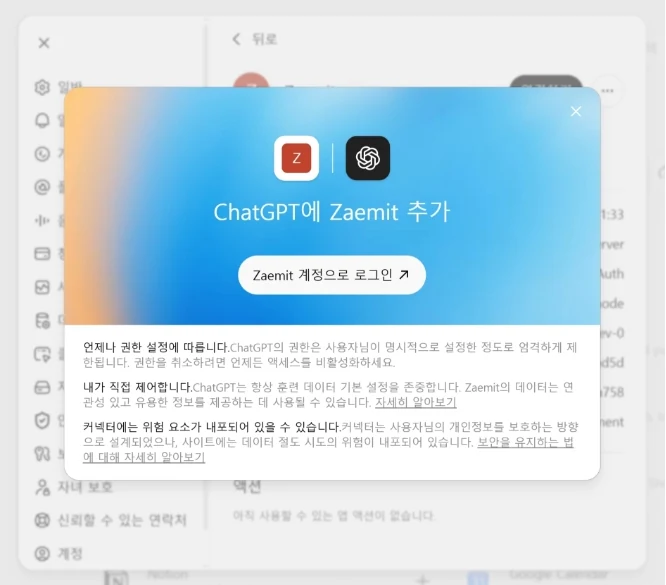
Zaemit 계정으로 로그인 을 누르고 재밋 계정으로 로그인합니다. 계정이 없다면 회원가입 후 진행하세요.
- 4
사이트 개설하고 연결
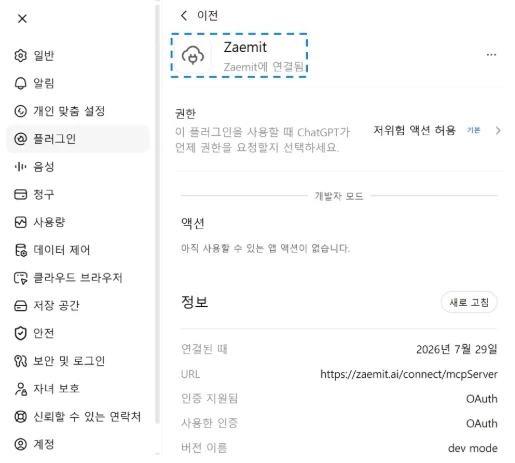
사이트가 없으면 연결할 사이트가 없어요 화면에서 허용 범위를 고르고 새 사이트 개설하고 연결 을 누릅니다. 플러그인 정보에 Zaemit에 연결됨 이 보이면 완료입니다.
- 1
Gemini CLI 설치
터미널(PowerShell·터미널 앱)을 열고 설치한 뒤 버전이 출력되는지 확인합니다.
npm install -g @google/gemini-cligemini --version
- 2
Gemini API 키 등록
Google AI Studio에서 API 키를 만들고 환경 변수로 등록한 뒤 터미널을 다시 엽니다.
Windows PowerShell · macOS/Linux는[Environment]::SetEnvironmentVariable("GEMINI_API_KEY", "발급받은_키", "User")export GEMINI_API_KEY="발급받은_키"를 셸 설정 파일에 추가실행 시 묻는 두 가지이 폴더를 신뢰하시겠습니까? 신뢰함 인증 방식 Gemini API Key - 3
작업 폴더에서 재밋 서버 등록
작업 폴더를 만들어 들어간 뒤 아래 명령으로 서버를 등록합니다. “successfully registered” 가 보이면 성공입니다.
mkdir zaemit-mcp && cd zaemit-mcpgemini mcp add --transport http --scope user zaemit https://zaemit.ai/mcp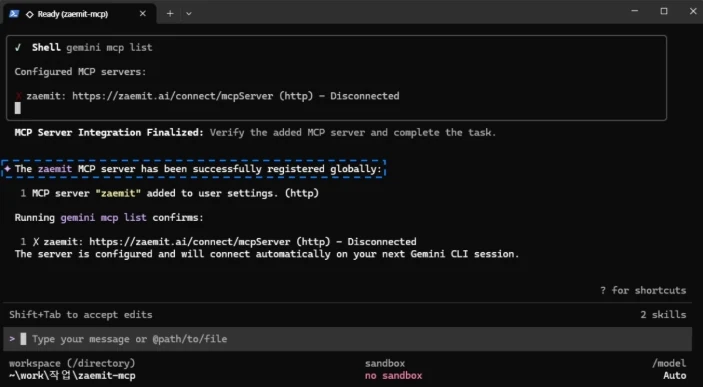
- 4
재밋 로그인으로 인증
기본 브라우저에서 재밋에 로그인해 둔 상태로
gemini를 실행하고/mcp auth zaemit을 입력합니다. 사이트가 없으면 새 사이트 개설하고 연결 을 누르세요. “Authentication Successful!” 이 보이면 완료입니다./mcp auth zaemit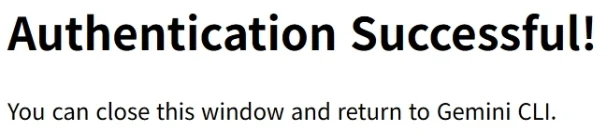
- 1
작업 폴더 열기
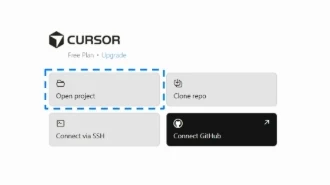
Cursor를 실행하고 Open project 로 작업할 폴더를 엽니다(새 폴더도 됩니다).
- 2
MCP 서버 추가
오른쪽 위 톱니바퀴 → Tools & MCPs → New MCP Server 를 누르면
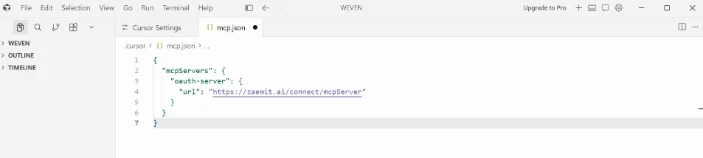
mcp.json이 열립니다. 아래 내용으로 저장하세요.{ "mcpServers": { "zaemit": { "url": "https://zaemit.ai/mcp" } } }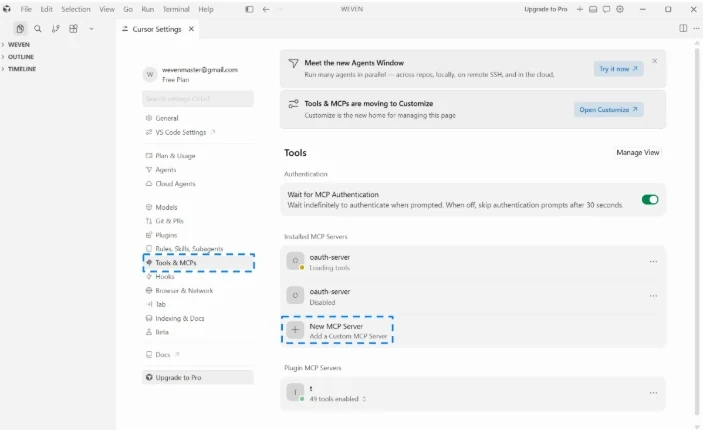
- 3
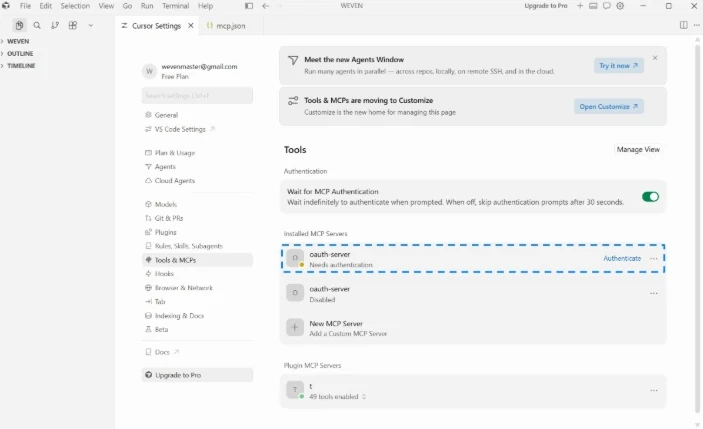
Authenticate 클릭
Cursor Settings → Tools & MCPs 로 돌아오면 새로 생긴 서버 옆에 Authenticate 가 보입니다. 누르면 브라우저가 열립니다.
- 4
재밋 로그인 후 사이트 연결
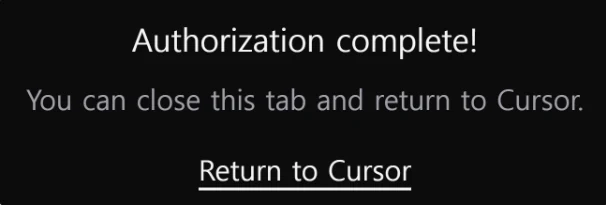
재밋 계정으로 로그인하고, 사이트가 없으면 새 사이트 개설하고 연결 을 누릅니다. “Authorization complete!” 가 보이면 Cursor로 돌아가 대화로 시작하세요.
터미널에서 쓰시려면
아래 명령을 실행해 주세요.
서버 URL을 등록하고 재밋 계정으로 로그인하면 바로 사용할 수 있습니다.
- 1MCP 서버 등록
claude mcp add --transport http zaemit https://zaemit.ai/mcp - 2로그인해서 연결 승인
Claude Code에서
/mcp를 입력해 zaemit 을 고르면 브라우저가 열립니다. 재밋 계정으로 로그인하면 연결됩니다. - 3대화로 시작
“지금 사이트가 어떻게 생겼는지 보여줘” 처럼 말하면 됩니다.
- 1설치
npm install -g @google/gemini-cli - 2MCP 서버 등록
gemini mcp add --transport http --scope user zaemit https://zaemit.ai/mcp - 3인증
gemini를 실행한 뒤/mcp auth zaemit을 입력하고, 열리는 브라우저에서 재밋 계정으로 로그인합니다.
연결하기 전에
궁금한 점.
필요한 설정은 간단하고 연결 범위는 직접 관리할 수 있습니다.
개발자가 아니어도 연결할 수 있나요?
네. 서버 URL 하나를 붙여넣고 재밋 계정으로 로그인하면 끝입니다. 코드나 설정 파일을 몰라도 됩니다.
어떤 정보에 접근하나요?
연결할 때 고른 사이트와 허용 범위(확인 후 실행 · 전체 자동 · 조회만) 안에서만 접근합니다. 개인정보 원문은 따로 허용해야 전달됩니다.
여러 AI에 동시에 연결할 수 있나요?
가능합니다. 같은 서버 URL로 Claude, ChatGPT, Gemini, Cursor 각각에 연결해 함께 쓸 수 있습니다.
비용이 드나요?
MCP 연결은 무료입니다. 사이트 제작·운영에 쓰는 크레딧은 재밋 요금제를 따릅니다.